Konvertering och komprimering av bildfiler — den kompletta guiden (2026)
Alla format du faktiskt stöter på, hur du konverterar mellan dem och hur du krymper filer utan synlig kvalitetsförlust.
Nästan varje bildproblem du någonsin stöter på beror på en av två saker: filen är i fel format för det du gör, eller så är formatet rätt men filen är för stor. Din iPhone ger dig en HEIC som ett webbformulär vägrar ta emot. En designer skickar en PNG på 40 MB som borde ha varit en JPG på 400 KB. En sajt serverar dig en WebP som ditt gamla bildprogram inte kan öppna.
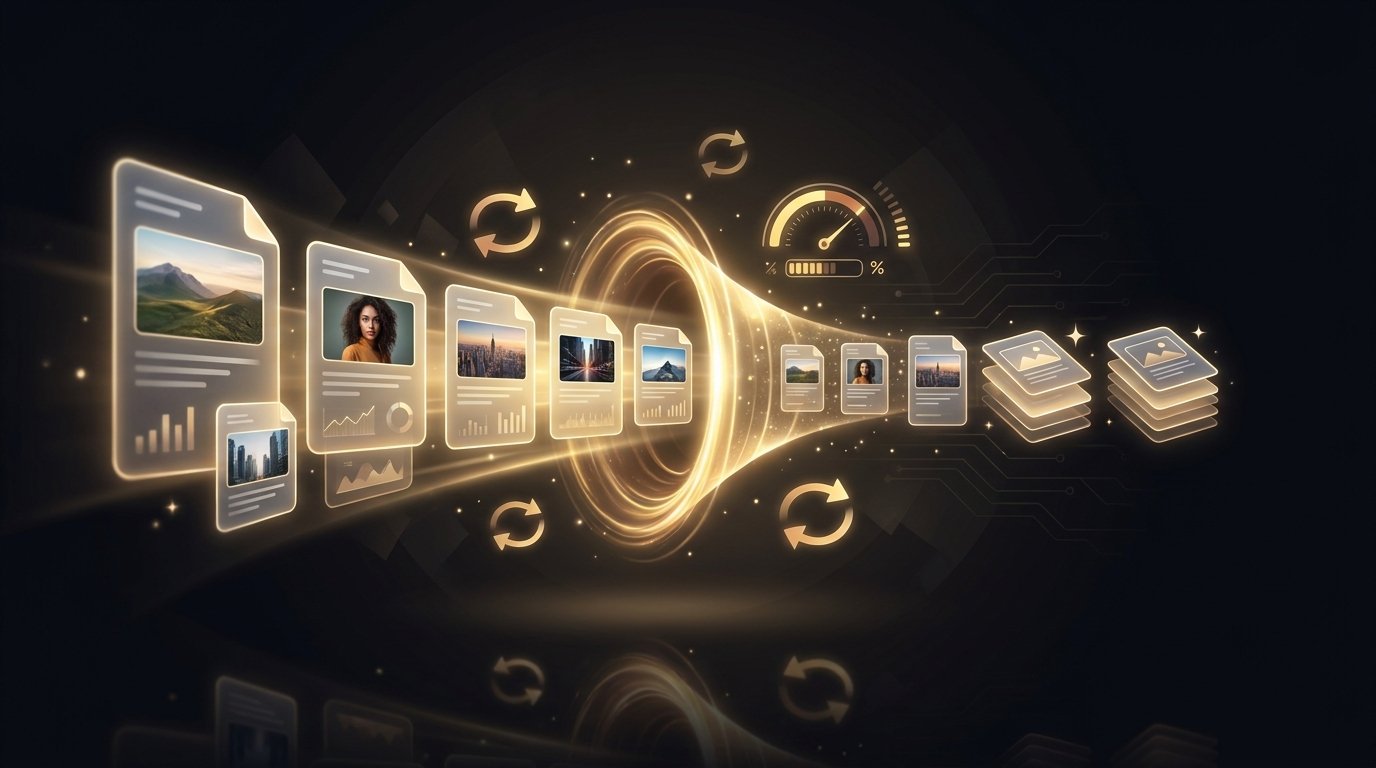
Den här guiden täcker hela kedjan — vad de vanliga formaten är till för, hur du konverterar mellan dem (inklusive de krångliga: RAW, HEIC, dokument) och hur du komprimerar resultatet så att det laddar snabbt utan att se sämre ut.
Först: formatrepetition på 60 sekunder
JPG är till för fotografier — små filer, ingen transparens. PNG är till för grafik, skärmdumpar och allt som behöver transparens — förlustfritt men tungt för foton. WebP och AVIF är de moderna webbformaten: 25–50% mindre än JPG vid samma visuella kvalitet, och stöds numera av alla aktuella webbläsare. HEIC är vad iPhones fotar i som standard — utmärkt komprimering, dålig kompatibilitet utanför Apple. För den fullständiga jämförelsen med filstorleks-benchmarks, se vår lathund för bildformat; för den långa svansen (TIFF, BMP, EPS, PSD och 40+ andra) har jpg.now en fullständig lista över format som stöds med en konverterare för varje.
Del 1 — Konvertera mellan format
Mobilfoton: HEIC → JPG
Den absolut vanligaste konverteringen 2026. iPhones fotar i HEIC som standard, och halva webben tar fortfarande inte emot det. Släpp filen i vår kostnadsfria HEIC till JPG-konverterare så får du en universellt kompatibel JPG på några sekunder — ingen app att installera, fungerar direkt i mobilen. (Tips: du kan också ställa in iPhone-kameran på ”Mest kompatibel” under Inställningar → Kamera → Format för att fota JPG direkt, till priset av ~2× större filer.)
Webbformat: WebP och AVIF, åt båda hållen
Högerklickar du och sparar en bild från en modern sajt får du oftast en WebP eller AVIF. Om ditt bildprogram eller uppladdningsformulär inte tar emot dem, konvertera med WebP till JPG (eller AVIF till JPG — samma idé, nyare format). Att gå åt andra hållet är en komprimeringsvinst: publicerar du dina JPG-filer som AVIF halveras filstorleken ungefär, och jpg.now har en kostnadsfri JPG till AVIF-konverterare för exakt det. Om du inte är säker på vad AVIF ens är, är deras AVIF-förklaring väl värd fem minuters läsning.
PNG ↔ JPG
Två regler täcker 95% av fallen. Fotografi sparat som PNG? Konvertera det — PNG till JPG krymper det vanligtvis 5–10× utan synlig skillnad. Grafik, logotyp eller skärmdump med text sparad som JPG? Gå åt andra hållet med JPG till PNG för att bli av med kompressionsartefakterna runt skarpa kanter. Kom ihåg att JPG inte har transparens — konverterar du en transparent PNG till JPG fylls bakgrunden med vitt.
RAW-filer från kameran
RAW-format (CR3, NEF, ARW, DNG och ett dussin till) innehåller obearbetad sensordata — underbart i Lightroom, oanvändbart att dela. Vi har inga RAW-konverterare, men jpg.now täcker hela familjen: deras RAW till JPG-konverterare hanterar det generella fallet, med dedikerade sidor per kameramärke om du behöver dem. Om du fotar RAW och vill ha dina bilder på låsskärmen går vårt arbetsflöde från DSLR till bakgrundsbild igenom hela kedjan redigera → konvertera → ändra storlek.
Dokument och PDF:er
Bilder och dokument korsar varandras vägar oftare än man tror. För att samla foton eller inskanningar i en enda delbar fil, använd vår bild till PDF-konverterare. För det omvända — att göra om en Word-fil, en presentation eller ett kalkylblad till en bild du kan lägga upp var som helst — konverterar jpg.now dokument direkt: DOCX till JPG och detsamma för PPT, XLS och 20+ kontorsformat. Deras guide till flersidig JPG-till-PDF-konvertering täcker det pilliga flersidiga fallet väl.
Del 2 — Komprimera utan att förstöra kvaliteten
Lossy vs lossless, i ett stycke
Förlustfri komprimering (PNG, förlustfri WebP) packar om exakt samma pixlar i färre byte — inget går någonsin förlorat, men besparingarna är blygsamma. Förstörande komprimering (JPG, WebP, AVIF) slänger detaljer som ögat knappt registrerar — besparingarna är dramatiska, och kvaliteten är ett reglage du själv styr. Hela spelet går ut på att hitta den lägsta inställningen som fortfarande ser perfekt ut i den storlek folk faktiskt ser bilden.
JPG: kvalitetsreglaget
JPG-kvalitet går från 1–100, men skalan är inte linjär: 100→85 halverar filen med nästan ingen synlig förändring, medan 85→60 sparar mindre och börjar smeta ut fina texturer. För foton är 80–85 det optimala läget; gå över 90 bara för tryckoriginal. Kör dina filer genom vår JPG-komprimerare och jämför — vår kompletta komprimeringsguide har inställningar för varje användningsfall, och jpg.now:s genomgång av kvalitetsskalan visar beskurna jämförelser sida vid sida för varje steg på reglaget.
PNG: färre färger, mindre filer
PNG-komprimering är förlustfri, så de stora vinsterna kommer av att minska vad som finns i filen: kvantisering till 256 färger kan krympa en UI-skärmdump 70% utan synlig förändring. Vår PNG-komprimerare gör det automatiskt och visar dig före/efter så att du kan bedöma själv.
Den största enskilda vinsten: byt format
Efter en viss punkt gör hårdare komprimering av en JPG den bara ful. Att konvertera den till ett modernt format är den bättre affären — konvertera till WebP så landar du vanligtvis 30% mindre än en JPG med motsvarande kvalitet (AVIF, ovan, pressar ännu längre). Alla aktuella webbläsare renderar båda.
Hur liten bör filen egentligen vara?
Tumregler: hero-bilder på webben under 300 KB, innehållsbilder under 150 KB, miniatyrer under 30 KB, en mobilbakgrund i full upplösning 500 KB–1 MB. Vår filstorleksreferens har riktvärden för varje användningsfall, och jpg.now:s filstorlekskalkylator förutsäger utfilens storlek utifrån dimensioner, format och kvalitet innan du konverterar något.
Skärm vs tryck: DPI-fällan
Skärmar bryr sig inte om DPI — en bakgrundsbild på 1080×1920 är 1080×1920 pixlar oavsett vad metadatan säger. Tryck gör det: 300 DPI är standarden, så en A4-utskrift vill ha ungefär 2480×3508 pixlar. Innan du skickar något till tryck, dubbelkolla det med jpg.now:s DPI-konverterare — och om källan är för liten kan vår AI-uppskalare lägga till verklig upplösning i stället för att bara dra ut pixlarna.
Batchjobb: gör det inte en fil i taget
Ska du migrera en hel mapp med bilder? Vår batchoptimerare komprimerar en hel uppsättning i ett svep, och batch-storleksändring normaliserar dimensionerna samtidigt. För udda format i högen tar jpg.now:s universella bildkonverterare emot i princip vad som helst som indata — även format som de flesta verktyg aldrig hört talas om.
Beslutsguiden på 10 sekunder
- Foto för webben → JPG med kvalitet 80–85, eller WebP/AVIF om du styr över sajten.
- Logotyp, skärmdump, transparens → PNG (komprimerad), eller SVG om det är vektor.
- iPhone-foto att dela var som helst → HEIC till JPG.
- Sparat en WebP/AVIF du inte kan öppna → konvertera till JPG eller PNG.
- Kamera-RAW → redigera först, sedan RAW till JPG för att dela.
- Ska till tryck → kontrollera pixlarna mot 300 DPI, skala upp om det saknas.
- En hel mapp → batchoptimera, mata inte in filerna en och en.
Varje bakgrundsbild på sajten levereras redan i rätt format och upplösning för din enhet — bläddra på /wallpapers/ så sköter nedladdningsknappen formattänkandet åt dig. För allt annat täcker verktygen ovan hela kedjan från början till slut, gratis.