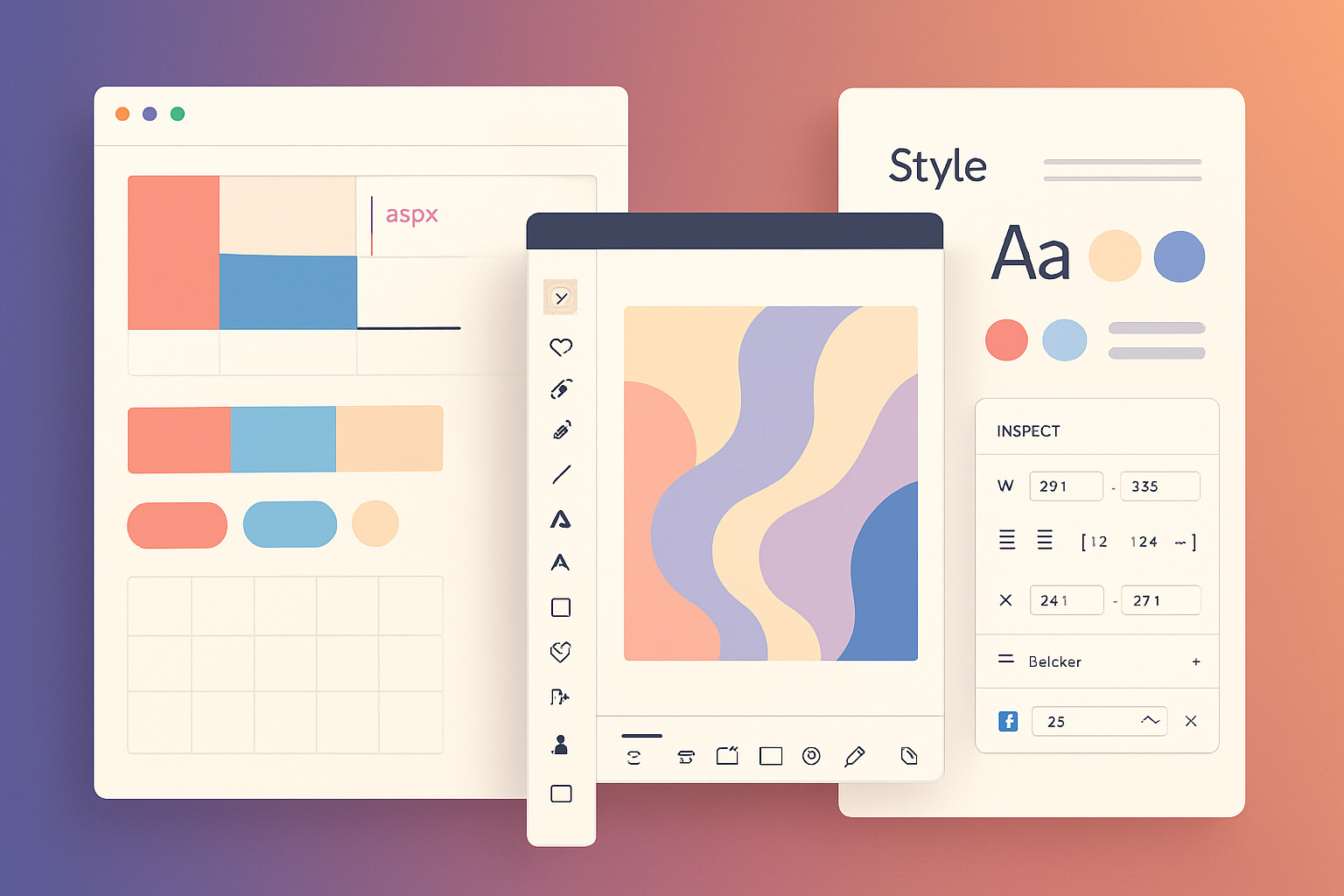
Att skapa en visuellt slående bakgrund kan ge djup och sammanhang till dina bilder. Oavsett om det är för ett grafiskt designprojekt, en presentation, ett inlägg i sociala medier eller till och med ett enkelt foto, kan förståelse för principerna bakom bakgrundsskapande lägga till en ny nivå av professionalism i ditt arbete. I denna omfattande guide utforskar vi hur man skapar en bakgrund från grunden med olika program, inklusive Adobe Photoshop, Canva och Microsoft PowerPoint.
Förstå elementen i en effektiv bakgrund
Innan vi dyker in i de tekniska aspekterna, låt oss förstå de viktigaste elementen i en effektiv bakgrund:
- Färg: Valet av färg för din bakgrund kan ha en betydande inverkan på uppfattningen av din bild eller design. Det kan väcka känslor, dra uppmärksamhet till nyckelelement och till och med påverka läsbarheten.
- Textur: Detta innebär att få bakgrunden att verka tredimensionell genom att lägga till effekter som mönster, gradienter eller bilder. Texturer kan tillföra visuellt intresse och djup till en design.
- Enkelhet: En bakgrund bör inte överväldiga huvudinnehållet. Att hålla det enkelt säkerställer att förgrundselementen förblir i fokus.
Skapa en bakgrund i Adobe Photoshop
Photoshop är ett kraftfullt verktyg för att skapa fantastiska bakgrunder från grunden. Nedan följer stegen för att guida dig genom processen:
Steg 1: Skapa ett nytt dokument
Starta Photoshop och skapa ett nytt dokument genom att navigera till 'Arkiv' > 'Nytt'. Ange önskade dimensioner och upplösning.
Steg 2: Välj en bakgrundsfärg
Välj Paint Bucket-verktyget (G), välj sedan önskad färg från färgväljaren. Klicka på arbetsytan för att fylla den med den valda färgen.
Steg 3: Lägg till textur eller mönster (valfritt)
Du kan lägga till textur eller mönster till din bakgrund med antingen Pattern Stamp-verktyget (S), penslar eller genom att importera en bild och minska dess opacitet.
Steg 4: Spara din bakgrund
När du är nöjd med din bakgrund, gå till 'Arkiv' > 'Spara som', välj önskat format och plats och klicka på 'Spara'.
Skapa en bakgrund i Canva
Canva, ett online-designverktyg, gör det enkelt för nybörjare att skapa fantastiska bakgrunder. Följ dessa steg:
Steg 1: Starta en ny design
Logga in på Canva och klicka på 'Skapa en design'. Välj önskade dimensioner eller välj en mall.
Steg 2: Välj en bakgrund
Klicka på fliken 'Bakgrund' i den vänstra sidopanelen. Bläddra bland alternativen och klicka på en för att applicera den på din arbetsyta.
Steg 3: Anpassa din bakgrund
Du kan anpassa din bakgrundsfärg, lägga till text, former och andra element med hjälp av verktygsfältsalternativen.
Steg 4: Ladda ner din design
Klicka på 'Ladda ner' i det övre högra hörnet, välj den filtyp du vill ha och klicka på 'Ladda ner' igen.
Skapa en bakgrund i Microsoft PowerPoint
PowerPoint, även om det främst är ett presentationsverktyg, låter dig också skapa enkla bakgrunder. Så här gör du:
Steg 1: Öppna en ny bild
Starta PowerPoint och öppna en ny presentation. Ta bort alla standardtextrutor på den nya bilden.
Steg 2: Ställ in en bakgrundsfärg
Klicka på 'Design' > 'Formatera bakgrund'. Välj en enfärgad fyllning och välj önskad färg.
Steg 3: Lägg till former, text eller bilder
Du kan lägga till former, text eller bilder till din bakgrund genom att använda alternativen under fliken 'Infoga'.
Steg 4: Spara din bakgrund
Högerklicka på bilden och välj 'Spara som bild'. Välj önskad plats och filformat och klicka på 'Spara'.
Viktiga tips för att skapa engagerande bakgrunder
Att skapa en bakgrund handlar om mer än bara tekniska färdigheter. Här är några avgörande tips för att hjälpa dig skapa en effektiv och engagerande bakgrund:
- Håll konsekvens: Bakgrunden bör passa väl med det övergripande temat och stilen för ditt projekt.
- Tänk på läsbarhet: Om du lägger till text, se till att den sticker ut mot bakgrunden. Kontrast är nyckeln här.
- Använd högkvalitativa element: Om du använder bilder eller mönster, se till att de har hög upplösning för att undvika att de ser pixliga ut.
- Experimentera och innovera: Var inte rädd för att prova olika kombinationer av färger, texturer och element. Varje projekt är unikt, och din bakgrund bör återspegla det.
Vanliga frågor om att skapa bakgrunder
Kan jag skapa en bakgrund med gratis programvara?
Ja, det finns flera gratis programvarualternativ och onlineverktyg tillgängliga för att skapa bakgrunder, inklusive Canva, GIMP och Inkscape.
Vilken upplösning ska jag använda för min bakgrund?
För digitala projekt är en upplösning på 72 till 150 DPI (punkter per tum) i allmänhet tillräcklig. För tryckprojekt rekommenderas en högre upplösning på 300 DPI.
Hur kan jag se till att min text sticker ut mot bakgrunden?
Att använda kontrasterande färger för din text och bakgrund kan förbättra läsbarheten. Överväg också att lägga till en skugga eller kontur till din text.
Hur skapar jag en transparent bakgrund?
I de flesta designprogram kan du skapa en transparent bakgrund genom att välja alternativet 'transparent' när du skapar ett nytt dokument eller genom att ta bort bakgrundslagret.
Kan jag använda ett foto som bakgrund?
Ja, du kan använda ett foto som bakgrund. Se dock till att fotot har hög upplösning för att undvika pixelering, och överväg dess färg och textur för att säkerställa att förgrundselementen sticker ut.